1. hét A kezdetek
Tartalom:
1.1.
Általában a Javáról
1.2.
Ismerkedés a
fejlesztőkörnyezettel
1.2.1.
Projekt létrehozása
1.3.
Az első program
elkészítése
1.4.
Tesztkérdések
1.5.
Feladatok
A Java egy objektum-orientált programozási nyelv, amelyet a C++ programnyelvből fejlesztettek ki. Elsődleges célja az volt, hogy legyen egy olyan programozási nyelv, amelyet az Interneten keresztül is használhatunk, biztonságos, és lehetőleg platformfüggetlen.
A platformfüggetlenség azt jelenti, hogy nemcsak UNIX-on, PC-n, ... stb, lehet futtatni az adott programot, hanem bármilyen géptípuson. Ez annyiban sántít csupán, hogy "bármilyen géptípuson" futtatható egy Java program, amely rendelkezik Java futatóval, az ún. Java Virtual Machine-nal (JVM), azaz egy virtuális, Java programot futtatni képes környezettel.
Az Interneten keresztül történő használat azt jelenti, hogy a Web-böngészőben megjelenő Weblapjainkról indulhatnak ún. Java appletek, amelyek azonos módon fognak megjelenni és futni, minden platformon futó Web-böngészőben. A Java appletek a Java programoktól abban különböznek, hogy az appletnek korlátozottak a képességei. Például nem írhatja, olvashatja a helyi fájljainkat, míg egy Java programból ugyanúgy beolvashatom, írhatom mintha azt egy másik programozási nyelven tettem volna meg.
A Java programozási nyelv jellemzői:
· egyszerű
· objektumorientált
· előfordított
· értelmezett
· robusztus
· biztonságos
· semleges architektúrájú
· hordozható
· nagy teljesítményű
· többszálú
· dinamikus
A Java fordítóprogramos programnyelv, de a fordítás folyamata az alábbiak alapján történik:
| 1. |
Először a forrásprogramot a Java-fordító (compiler) egy közbülső nyelvre fordítja > Java bájtkódot kapunk eredményül. (ez a bájtkód hordozható)
|
| 2. |
Ezt a kódot értelmezi és futtatja a JVM. A JVM tehát egy interpreternek tekinthető. |
A Java programok készítéséhez az alábbiakra lesz szükségünk:
·
Java integrált fejlesztőkörnyezet (Java SE + NetBeans).
Letöltés:
http://java.sun.com/javase/downloads/index.jsp
Telepítés: A telepítés a Windowsban megszokott egyszerűséggel
történik, általában elegendő a Next gombra kattintani.
·
Java dokumentációk
A dokumentációk letölthetők a
http://java.sun.com
oldalról.
1.2. Ismerkedés a fejlesztőkörnyezettel (NetBeans)
A programok készítésénél a Sun saját fejlesztőkörnyezetét a NetBeanst fogjuk használni. Ez egy integrált fejlesztőkörnyezet (Integrated Development Environment, IDE). A NetBeans lehetővé teszi a programozók számára a programok írását, fordítását, tesztelését, valamint hibakeresés végezését, majd a programok profilozását és telepítését is.
Ismerkedjünk meg egy egyszerű projekt készítésének a
folyamatával!
(Hogyan lehet Java
alkalmazást készíteni?)
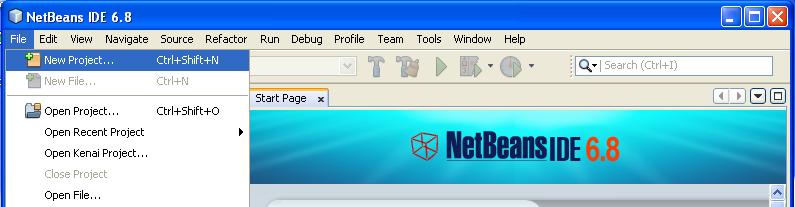
A NetBeans indítása után File > New Project
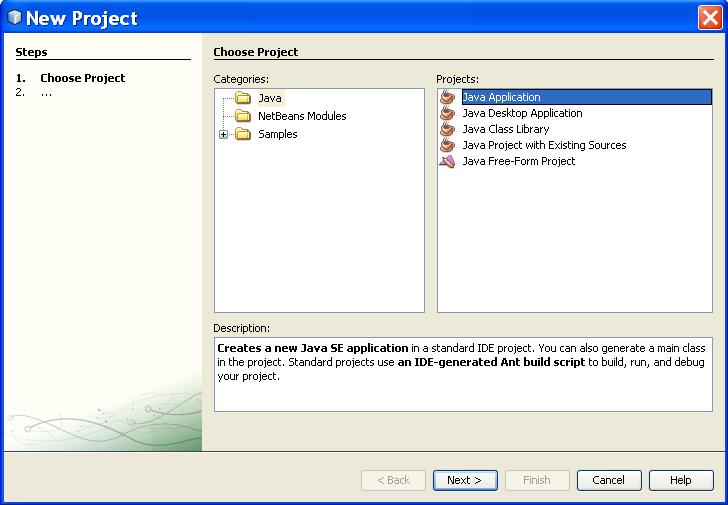
A Java kategórián belül a Java Application projektet válasszuk ki.
A következő lépésben a projekt nevét kell megadnunk.
Kapcsoljuk be a Create Main Class, valamint a Set as Main Project opciót.
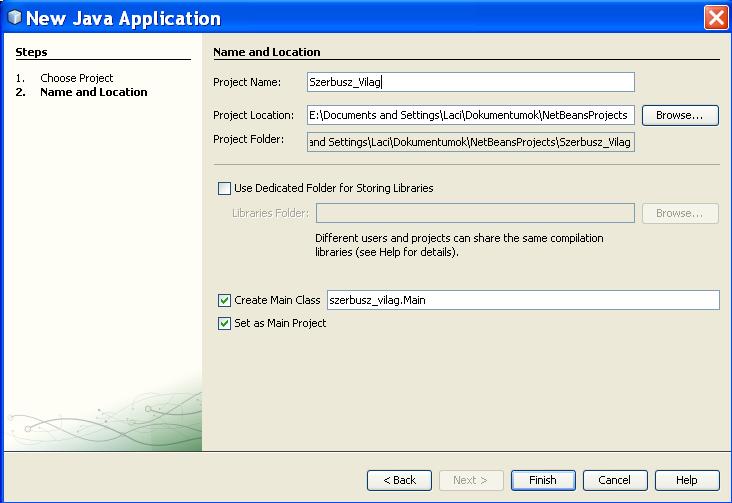
A Finish gomb lenyomásával indul a varázsló és elkészíti a projektünket.
A varázsló futtatásának eredménye:
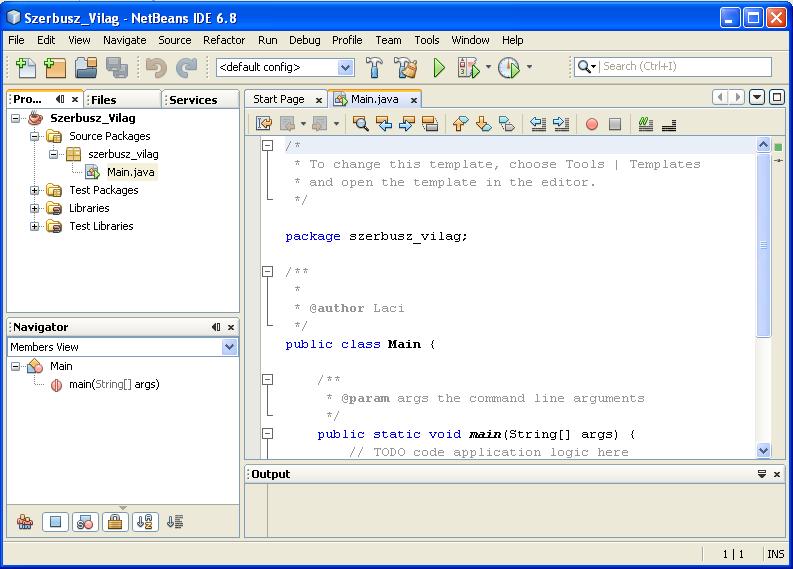
Az előző lépéseket végrehajtva elkészítettünk egy Szerbusz_Világ nevű projektet, amely tartalmaz egy szerbusz_vilag nevű csomagot, valamint egy Main nevű osztályt. Ezekről a későbbiek során fogunk tanulni.
1.3. Az első program elkészítése
Feladat: Üdvözlő szöveg kiírása a képernyőre. ("Szerbusz Kedves Idegen!")
Fontos tudnunk, hogy a Java nyelvben megkülönböztetjük a kis-és nagybetűket. Ezenkívül a forrásprogram fájlneve és a benne definiált public típusú osztály neve azonos kell legyen, még a betűállást tekintve is.
Készítsünk egy új projektet ElsoProgram néven.
A készítés menete az előző részben leírtak alapján történik, azzal az eltéréssel, hogy most ne hagyjuk bekapcsolva a Create Main Class, valamint a Set as Main Project opciót.
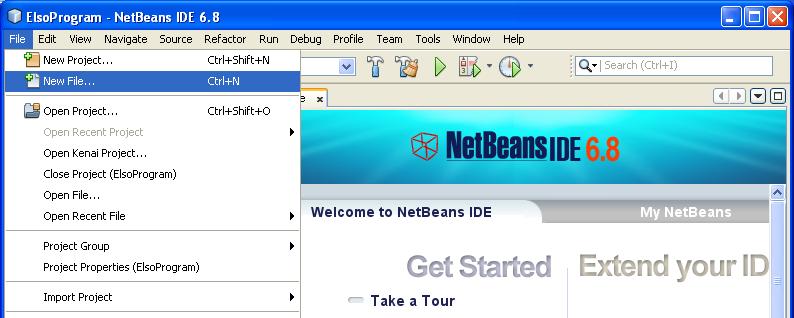
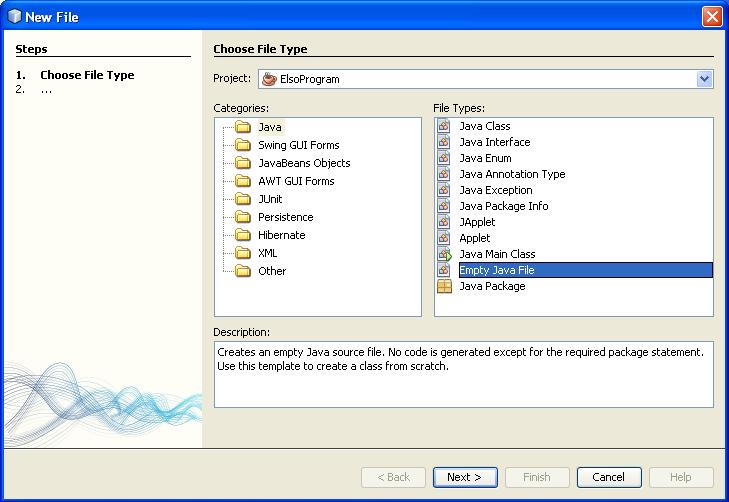
Szúrjunk be a projektbe egy üres Java fájlt.
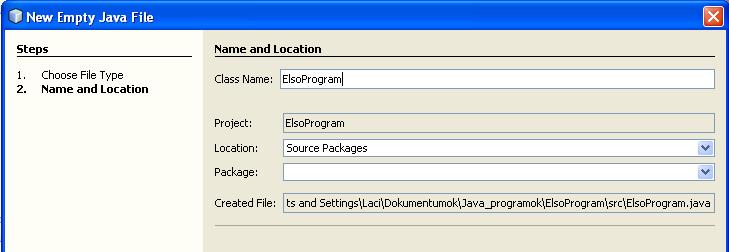
Az osztály neve egyezzen meg a projekt nevével.
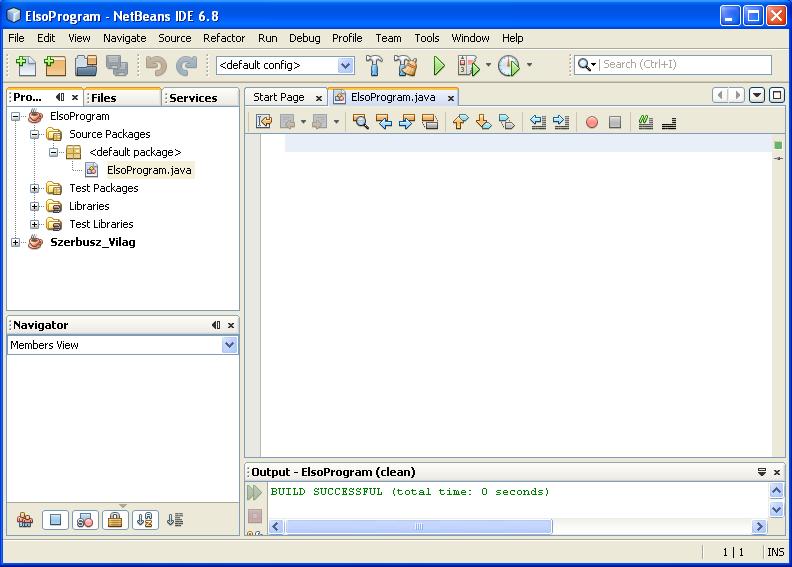
Elkészült az ElsoProgram projektünk, egy ugyanolyan nevű osztállyal.
Gépeljük be a forrásprogramot a fejlesztőrendszerbe!
Különösen figyeljünk oda minden zárójelre, pontosvesszőre, mert egy jel hiánya is szintaktikai hibát eredményez, és nem fogja a fordító elfogadni. A beíráskor a példa szerinti tagolásban vigyük be a programot. Ez azért fontos, mert így könnyen áttekinthető lesz a programunk, és a hibákat gyorsan felfedezhetjük.
A parancsok begépelésénél használhatunk rövidítéseket, általában a parancs első két karakterének a begépelése után nyomjuk meg a TAB billentyűt. pl.
| pu + <TAB> | public |
| cl + <TAB> | class |
| psvm + <TAB> | public static void main(String[] args{}) |
| sout + <TAB> | System.out.println(""); |
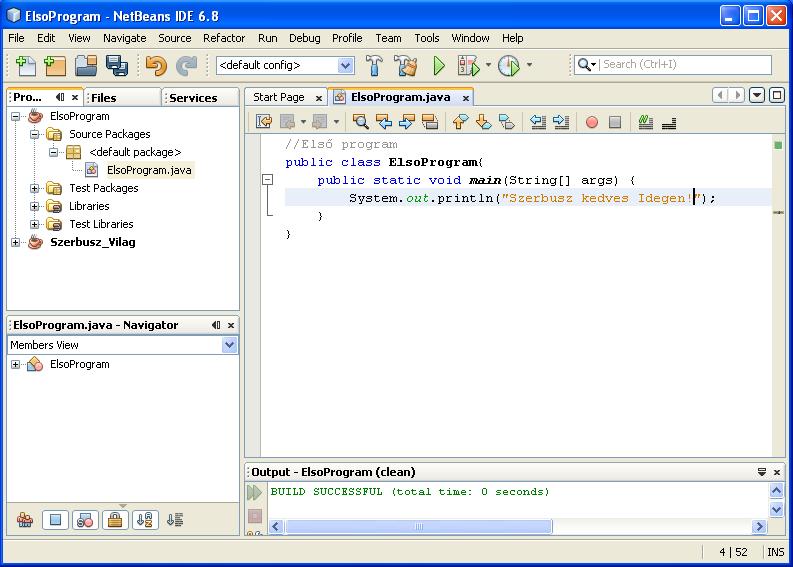
Vizsgáljuk meg soronként a program felépítését.
| 1. |
A // kezdetű sorok megjegyzések, és nem kerülnek
feldolgozásra. Itt a program érthetőségét növelő egyéni megjegyzéseket
helyezhetünk el.
|
| 2. |
Ebben a sorban adjuk meg az osztály definícióját,
amelyben meghatározzuk a láthatóságát (public), a nevét (ElsoProgram) és egyebeket,
melyekről a későbbiekben lesz szó. Ezt követi egy blokk, amelyet kapcsos
zárójelek közé zárunk.
|
| 3. |
Programunk egy metódust tartalmaz, amelynek neve "main", vagyis
"főmetódus". Az íves zárójelben egy karakterlánctömböt definiálunk "String args[]",
amelyben a parancssori paramétereket kapjuk meg. A
main metódus tartalmát is
kapcsos zárójelek közé zárjuk.
|
| 4. | A "System.out.println" az íves zárójelben megadott karakterláncot írja ki a képernyőre. |
Fordítás, hibakeresés
Ha sikeresen begépeltük a forrásprogramunkat, mentsük el, és fordítsuk le.
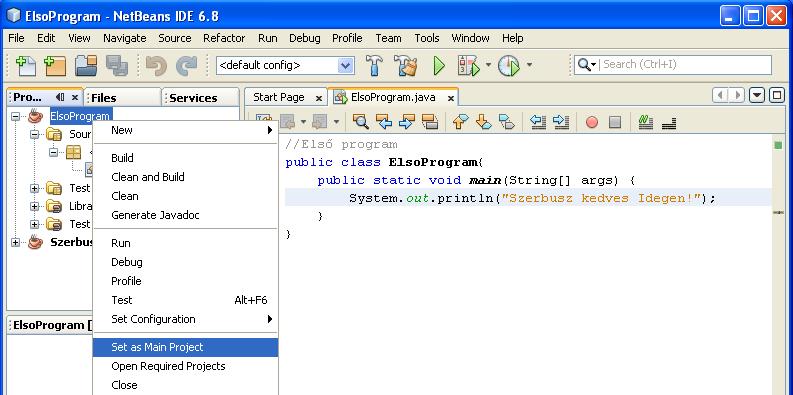
Figyelem! Előtte állítsuk be a következőt: Jobb egérgombbal kattintsunk a Projekt ablakban található ElsoProgram projektünkre. A megjelenő menükből válasszuk ki a Set as Main Project opciót!
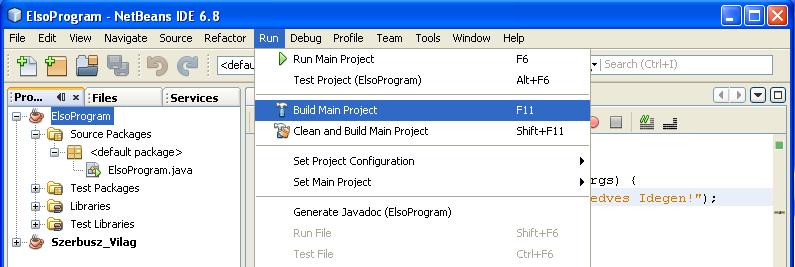
A fordítást a
Run menüben, vagy az eszköztáron érhetjük el
 ,
ahol kétféle lehetőség közül választhatunk. (Build Main Project,
Clean
and Build Main Project)
,
ahol kétféle lehetőség közül választhatunk. (Build Main Project,
Clean
and Build Main Project)
Az Output ablakban kapunk tájékoztatást a fordítás eredményéről, és az előforduló hibákról.
Futtatás
A sikeresen lefordított programot futtathatjuk.

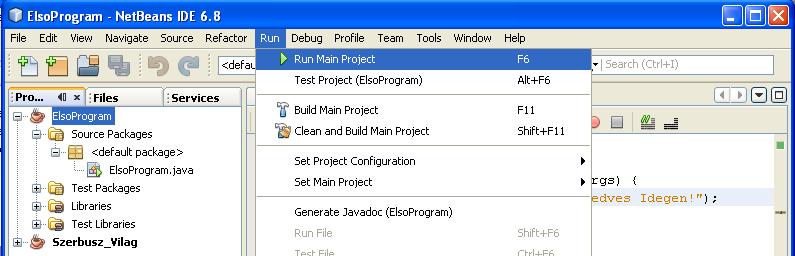
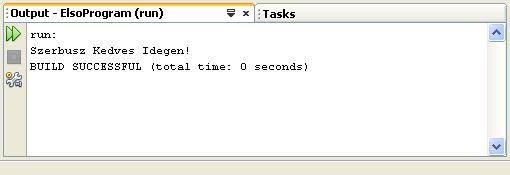
A futás eredményét az Output ablakban tekinthetjük meg.
1.4. Tesztkérdések
1.5.1. Töltsd le, telepítsd, és ismerkedjél a fejlesztőkörnyezettel! (megoldás)